Cách dùng Zotero quản lý tài liệu tham khảo cho người viết luận văn
Hướng dẫn cách dùng Zotero từ đầu cho người viết đề cương, luận văn ngành Y: cài đặt, thêm tài liệu từ PubMed bằng một cú bấm, sửa thông tin, xóa trùng, chèn trích dẫn trong Word theo kiểu Vancouver và tạo danh mục tài liệu tham khảo tự động.

TS.BS. Vũ Duy Kiên
Mục lục
Cách dùng Zotero thế nào để không phải gõ tay từng tài liệu tham khảo? Và làm sao để khi thầy bảo “thêm một bài vào giữa”, bạn không phải đánh lại số từ 15 đến 60?
Đó là tình huống tôi thấy rất nhiều ở học viên cao học: danh mục tài liệu tham khảo gõ tay, đánh số tay. Chỉ cần thêm hoặc bỏ một bài là cả chương phải sửa lại. Sai số thứ tự, sai tên tác giả, thiếu năm là lỗi hội đồng bắt rất nhanh.
Bài này hướng dẫn cách dùng Zotero từ đầu, theo đúng trình tự bạn làm khi viết chương Tổng quan. Nếu bạn chưa rõ chương Tổng quan cần gì, hãy đọc trước bài tổng quan tài liệu là gì.
Zotero là gì?
Zotero là công cụ miễn phí, dễ dùng, giúp bạn thu thập, sắp xếp, trích dẫn và chia sẻ tài liệu nghiên cứu [1]. Nói gọn: nó là “thư viện riêng” của bạn, nối thẳng với Word.
Ba lý do tôi hay gợi ý Zotero cho học viên:
- Miễn phí. Tài khoản miễn phí có 300 MB lưu trữ tệp đính kèm trên máy chủ Zotero [6]. Thông tin thư mục và ghi chú thì đồng bộ không giới hạn [1].
- Có sẵn kiểu Vancouver, cùng các kiểu phổ biến khác như APA, và kiểu riêng của hơn 8.000 tạp chí [1].
- Có plugin cho Word, LibreOffice và Google Docs [3].
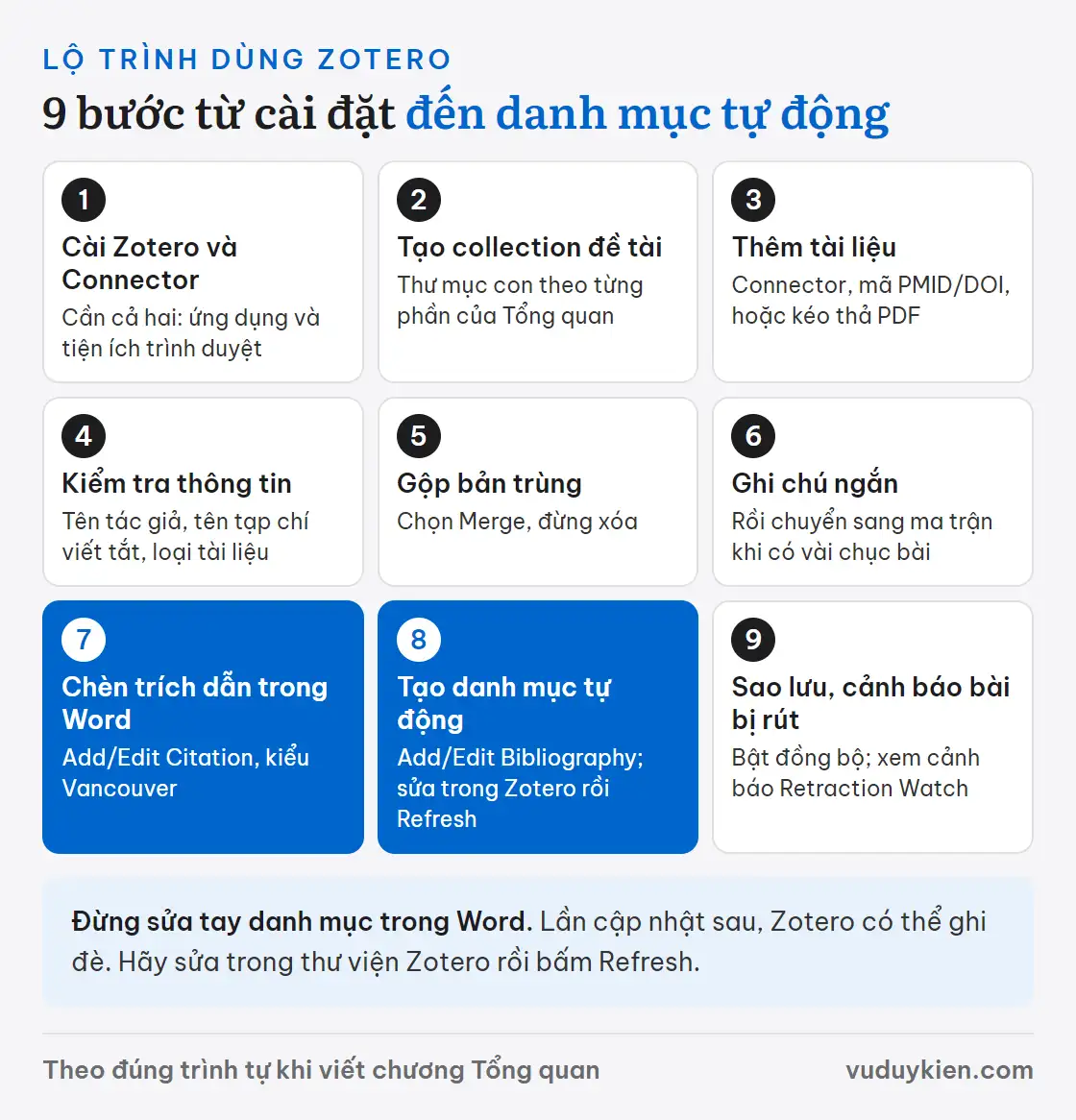
Bước 1: cài Zotero và Zotero Connector
Bạn cần cài hai thứ:
- Zotero (ứng dụng trên máy tính), tải ở trang zotero.org.
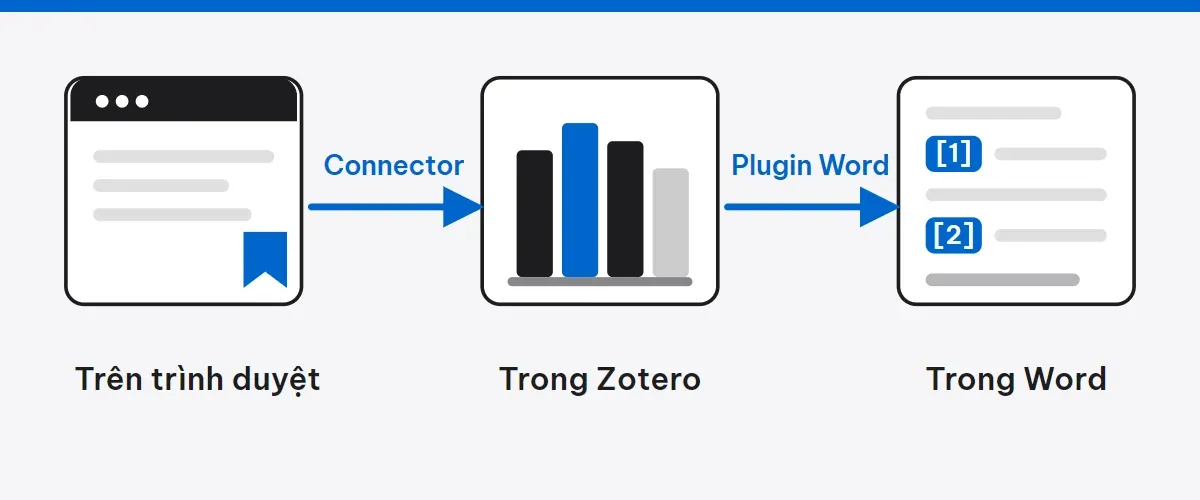
- Zotero Connector, tiện ích cho trình duyệt Chrome, Firefox, Edge hoặc Safari [2].
Plugin cho Word đi kèm Zotero và thường tự cài khi bạn mở Zotero lần đầu. Nếu không thấy thẻ Zotero trong Word, vào phần Cite, mục Word Processor Plugins trong cài đặt của Zotero để cài lại [3].
Lỗi thường gặp: chỉ cài Connector mà không cài ứng dụng. Connector cần ứng dụng Zotero đang mở trên máy để lưu tài liệu vào thư viện. Nếu ứng dụng không mở, Connector vẫn có thể lưu thẳng lên tài khoản zotero.org nhưng kém tiện hơn, và bạn sẽ thấy thông báo không kết nối được với ứng dụng [14].
Bước 2: tạo thư mục (collection) cho đề tài
Trong Zotero, tạo một collection mang tên đề tài, ví dụ “Luận văn – Tuân thủ điều trị ĐTĐ típ 2”. Bên trong, bạn có thể tạo thư mục con theo đúng các phần của chương Tổng quan: khái niệm, thế giới, Việt Nam, công cụ đo.
Điểm hay: một tài liệu có thể nằm ở nhiều collection cùng lúc. Các collection chỉ là “đường dẫn” tới một bản duy nhất trong thư viện [1]. Bạn không tạo ra bản sao khi xếp một bài vào hai ngăn.
Ngoài collection, bạn có thể gắn thẻ (tag), ví dụ “cắt ngang”, “thang đo MMAS”, “cần đọc lại”. Zotero cho phép tô màu tới 9 thẻ, mỗi thẻ gắn một phím số 1–9 để bật/tắt nhanh khi lọc [13].
Bước 3: thêm tài liệu vào Zotero
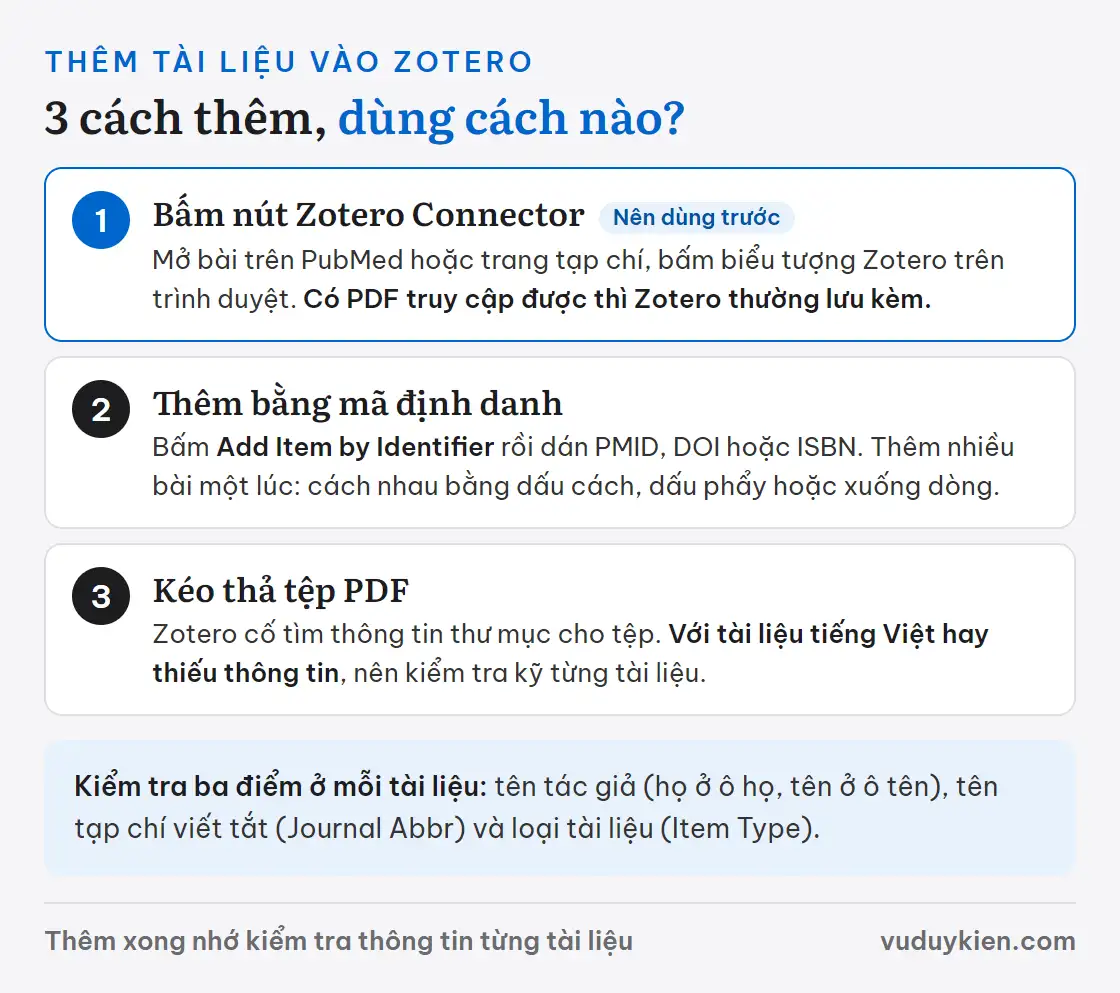
Có ba cách, dùng cách nào tùy tình huống.
Cách 1: bấm nút Connector khi đang xem bài. Mở bài trên PubMed hoặc trang tạp chí, bấm biểu tượng Zotero trên trình duyệt. Theo tài liệu của Zotero, đây là cách tiện và đáng tin nhất để lấy thông tin thư mục chất lượng cao [2]. Nếu có PDF truy cập được, Zotero thường lưu kèm.
Cách 2: thêm bằng mã định danh. Bấm nút “Add Item by Identifier” (biểu tượng cây đũa phép) rồi dán PMID, DOI hoặc ISBN. Muốn thêm nhiều bài một lúc, cách nhau bằng dấu cách, dấu phẩy hoặc xuống dòng [2]. Cách này rất hợp khi bạn đã có danh sách PMID từ lần tìm tài liệu trên PubMed.
Cách 3: kéo thả tệp PDF. Kéo PDF vào Zotero, phần mềm sẽ cố gắng tìm thông tin thư mục cho tệp đó. Với tài liệu tiếng Việt, cách này hay thiếu thông tin, nên bạn phải kiểm tra kỹ ở bước 4.
Bước 4: kiểm tra và sửa thông tin từng tài liệu
Đây là bước nhiều người bỏ qua, và cũng là nguồn gốc của phần lớn lỗi trong danh mục tài liệu tham khảo. Zotero chỉ in ra đúng những gì bạn lưu. Thông tin sai thì trích dẫn sai.
Kiểm tra ba điểm:
1. Tên tác giả. Zotero có hai chế độ nhập tên: hai ô (họ, tên) cho tên người, và một ô cho tên tổ chức, ví dụ “Bộ Y tế” hay “World Health Organization” [2]. Với tên người Việt, hãy chắc rằng “Nguyễn” nằm ở ô họ, “Văn A” ở ô tên. Cách trình bày tên tác giả Việt trong danh mục thì theo quy định của trường bạn.
2. Tên tạp chí viết tắt. Kiểu Vancouver dùng tên tạp chí viết tắt. Zotero lưu tên đầy đủ và tên viết tắt ở hai trường riêng: “Publication” và “Journal Abbr” [2]. Bài lấy từ PubMed thường đã có sẵn tên viết tắt.
3. Loại tài liệu. Bài báo, sách, chương sách, luận văn, trang web mỗi loại được trình bày khác nhau. Chọn đúng “Item Type”.
Lỗi thường gặp: tên tiếng Việt bị mất dấu hoặc sai họ tên khi thêm bằng PDF. Hãy mở từng tài liệu tiếng Việt và soát lại.
Bước 5: xóa tài liệu trùng
Khi bạn tìm trên nhiều nguồn, cùng một bài sẽ vào thư viện hai, ba lần. Bấm vào mục “Duplicate Items” ở cột trái, Zotero sẽ liệt kê các bài nó nghi là trùng. Zotero dựa vào tiêu đề, DOI, ISBN, năm và tác giả để phát hiện trùng [4].
Quan trọng: hãy gộp (Merge), đừng xóa. Gộp giữ lại toàn bộ collection và thẻ của các bản trùng, còn xóa thì mất các thông tin đó [4].
Bước 6: ghi chú ngay trong Zotero
Bạn có thể gắn ghi chú vào từng tài liệu [1]. Tôi gợi ý mỗi bài ghi ngắn: quần thể nghiên cứu, thiết kế, kết quả chính, và bài đó giúp bạn trả lời câu hỏi nào.
Nhưng khi có vài chục bài, ghi chú rời rạc trong Zotero khó so sánh. Lúc đó bạn nên chuyển sang một bảng tổng hợp. Tôi hướng dẫn cách làm ở bài ma trận tổng quan tài liệu.
Bước 7: chèn trích dẫn trong Word
Mở Word, bạn sẽ thấy thẻ Zotero trên thanh công cụ.
- Đặt con trỏ ở chỗ cần trích dẫn.
- Bấm Add/Edit Citation.
- Lần đầu, Zotero hỏi kiểu trích dẫn (Document Preferences). Chọn kiểu trường bạn yêu cầu. Nếu danh sách chưa có kiểu Vancouver, bấm “Manage Styles” để thêm từ kho kiểu trích dẫn của Zotero. Ở kho này, kiểu Vancouver có tên đầy đủ là “NLM/Vancouver: Citing Medicine 2nd edition (citation-sequence)” [9].
- Gõ vài chữ tên tác giả hoặc tiêu đề, chọn bài, bấm Enter.
Kiểu Vancouver là cách trình bày tài liệu tham khảo của ICMJE, xây trên chuẩn của Thư viện Y khoa Quốc gia Hoa Kỳ (NLM). ICMJE khuyến nghị trình bày theo mẫu của NLM, chi tiết trong cuốn Citing Medicine [7, 8]. Nhưng mỗi trường ở Việt Nam có thể quy định khác nhau. Bạn có thể xem bài so sánh yêu cầu đề cương của 8 trường đại học Y Dược để biết trường mình dùng chuẩn nào.
Bước 8: tạo danh mục tài liệu tham khảo tự động
Đặt con trỏ ở cuối văn bản, bấm Add/Edit Bibliography. Zotero tạo danh mục cho mọi tài liệu bạn đã trích.
Đây là điểm mạnh nhất của plugin. Danh mục là “động”: chèn thêm một trích dẫn, danh mục tự cập nhật; sửa tiêu đề trong thư viện Zotero, bấm một nút là thay đổi vào văn bản [3]. Với kiểu đánh số như Vancouver, thêm một bài vào giữa chương thì các số phía sau tự đánh lại.
Lỗi thường gặp: sửa tay trực tiếp vào danh mục trong Word. Lần cập nhật sau, Zotero có thể ghi đè chỗ bạn sửa. Hãy sửa trong thư viện Zotero, rồi bấm Refresh.
Bước 9: sao lưu và cảnh báo bài bị rút
Sao lưu. Tạo tài khoản Zotero và bật đồng bộ. Thông tin thư mục và ghi chú được đồng bộ qua máy chủ Zotero; tệp đính kèm dùng máy chủ Zotero hoặc dịch vụ WebDAV của riêng bạn [1]. Máy hỏng giữa kỳ bảo vệ, bạn vẫn còn thư viện.
Cảnh báo bài bị rút. Zotero phối hợp với Retraction Watch để tự động kiểm tra thư viện và văn bản của bạn, cảnh báo khi có bài đã bị rút (retracted) [5]. Trích một bài đã bị rút trong đề cương là lỗi hội đồng rất khó bỏ qua. Nếu Zotero báo, hãy đọc kỹ lý do và cân nhắc bỏ bài đó.
Thực hành 15 phút với ví dụ thật
Để quen tay, bạn hãy làm thử với ba bài thật mà tôi tìm được trên PubMed ngày 30/9/2026, cùng đề tài tuân thủ điều trị ở người bệnh đái tháo đường típ 2 tại Việt Nam:
- PMID 41796060: nghiên cứu cắt ngang về kiến thức và tuân thủ dùng thuốc ở người bệnh đái tháo đường típ 2 nguy cơ cao tại một vùng nông thôn Việt Nam [10].
- PMID 40474947: nghiên cứu cắt ngang về các yếu tố tâm lý xã hội liên quan đến gánh nặng dùng thuốc ở người bệnh đái tháo đường típ 2 [11].
- PMID 37611036: nghiên cứu cắt ngang về các vấn đề liên quan đến thuốc ở người bệnh đái tháo đường típ 2 điều trị ngoại trú tại một bệnh viện ở Việt Nam [12].
Làm lần lượt:
- Tạo collection “Thực hành Zotero”.
- Bấm “Add Item by Identifier”, dán cả ba PMID, cách nhau bằng dấu phẩy, bấm Enter.
- Mở từng bài, xem tên tác giả được tách họ và tên thế nào, tạp chí đã có tên viết tắt chưa.
- Mở một tệp Word trống, chèn ba trích dẫn theo kiểu Vancouver, rồi chèn danh mục.
- Thử đổi thứ tự hai câu có trích dẫn, bấm Refresh, xem số thứ tự tự đánh lại.
Nếu làm xong 5 việc này, bạn đã nắm được phần lớn thao tác cần dùng khi viết luận văn với Zotero.
Mẹo khi làm việc với người hướng dẫn
- Gửi tệp Word có trích dẫn Zotero cho thầy cô vẫn đọc và sửa bình thường. Chỉ cần bạn giữ trích dẫn nguyên dạng, đừng gõ đè lên.
- Chỉ chuyển trích dẫn thành chữ thường (Unlink Citations) ở bản nộp cuối cùng, và luôn giữ một bản còn liên kết.
- Mỗi chương một tệp Word? Được, nhưng khi ghép lại, hãy cập nhật danh mục một lần ở tệp đã ghép.
Checklist dùng Zotero cho luận văn
- Đã cài cả Zotero và Zotero Connector?
- Có collection riêng cho đề tài, thư mục con theo phần của Tổng quan?
- Mọi tài liệu tiếng Việt đã được soát tên tác giả, tên tạp chí, năm?
- Đã gộp các bản trùng (Merge), không xóa?
- Đã chọn đúng kiểu trích dẫn trường yêu cầu?
- Danh mục tài liệu tham khảo do Zotero tạo, không sửa tay trong Word?
- Đã bật đồng bộ hoặc có bản sao lưu?
- Đã xem cảnh báo bài bị rút (nếu có)?
Đọc tiếp
Có thư viện gọn gàng rồi, việc tiếp theo là đọc và ghi chép cho có hệ thống. Hãy đọc bài ma trận tổng quan tài liệu để biết cách trích xuất thông tin từ từng bài báo vào một bảng.
Hãy lưu bài này lại để mở ra làm theo từng bước khi bạn cài Zotero lần đầu.